

 English
Markdown-Dateien kostenlos ansehen und bearbeiten.Und mit deinem KI-Agenten daran arbeiten.
Öffne einzelne Markdown-Dateien in einem fokussierten Fenster und bearbeite sie in Echtzeit zusammen mit deinem KI-Agenten. Ihr könnt Seite an Seite arbeiten, oder du gibst deinem Agenten die volle Kontrolle.
- Windows, Mac und Linux
- Kostenlos und Open Source
- Kein Konto, keine Telemetrie
- Funktioniert offline
Arbeite mit deinem Agenten in derselben Datei und verfolge jede Änderung.
Dein Agent verbindet sich über die Kommandozeile (zblock) oder MCP mit Zettelblock und startet es, falls es noch nicht läuft. Während er die Datei bearbeitet, die du offen hast, kannst du weiterschreiben, denn seine Änderungen lassen deinen Cursor und deine Scrollposition, wo sie sind. Willst du lieber zusehen, gib deinem Agenten die volle Kontrolle, dann öffnet er die Datei, scrollt zu seiner Änderung und markiert sie für dich.
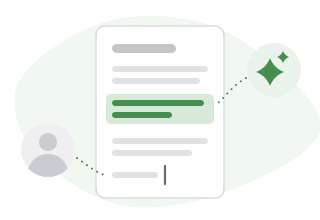
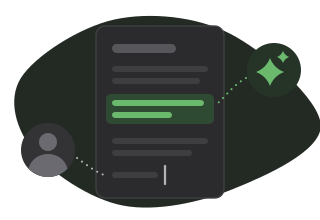
Dateien öffnen und zeigen
Dein Agent öffnet, erstellt und schließt Dateien in Tabs und kann jede davon als Markdown, als Nur-Text oder als Tabelle zeigen.

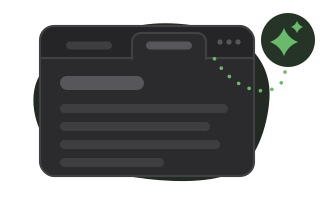
Lesen und bearbeiten
Dein Agent liest den Text so, wie du ihn siehst, auch was noch nicht gespeichert ist, und ändert nur, was er ändern muss.
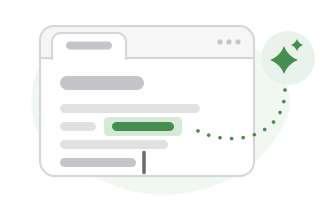
Auswählen und scrollen
Dein Agent kann lesen, was du markiert hast, selbst Text für dich markieren und zu einer Zeile oder Überschrift scrollen.
Einstellungen und Fenster
Dein Agent kann Theme, Zoom, Textbreite oder die Sprachen der Rechtschreibprüfung einstellen, und mit deiner Erlaubnis auch deine Tastenkürzel.
Funktioniert mit dem KI-Agenten deiner Wahl
Führ einmal zblock connect aus oder schalte es unter Einstellungen → Agenten ein, und Zettelblock installiert einen Skill für Claude Code, Codex oder OpenCode. Chat-Apps ohne Terminal können stattdessen den optionalen MCP-Server zblock mcp nutzen.
Öffne notizen.md in Zettelblock und kürze den zweiten Absatz.
Ich öffne die Datei zuerst in Zettelblock, damit du mitlesen kannst.
zblock open notizen.md
zblock read
Der zweite Absatz sagt zweimal dasselbe. Ich kürze ihn auf einen Satz.
notizen.md1 Änderung
Fertig. Der offene Tab zeigt den gekürzten Absatz, und dein Cursor bleibt, wo er war.
Funktionen


Einzelne Dateien, nichts einzurichten
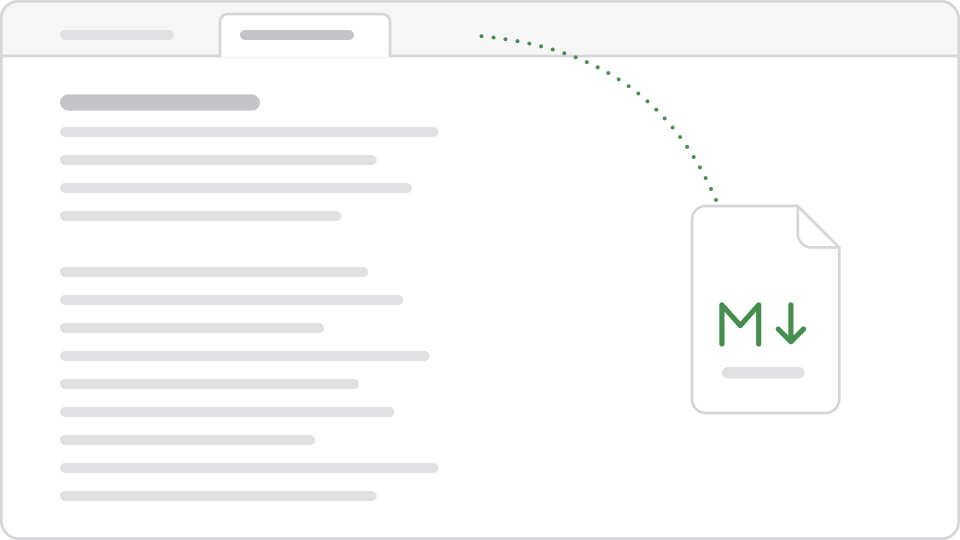
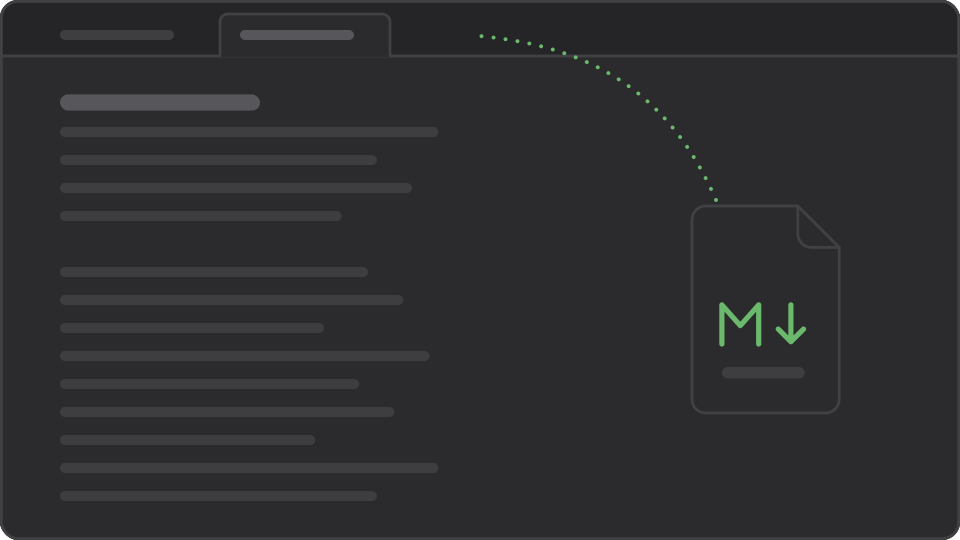
Öffne jede .md-Datei aus dem Dateimanager, mit Strg+O (am Mac Cmd+O), per Drag-and-drop oder mit zblock open.
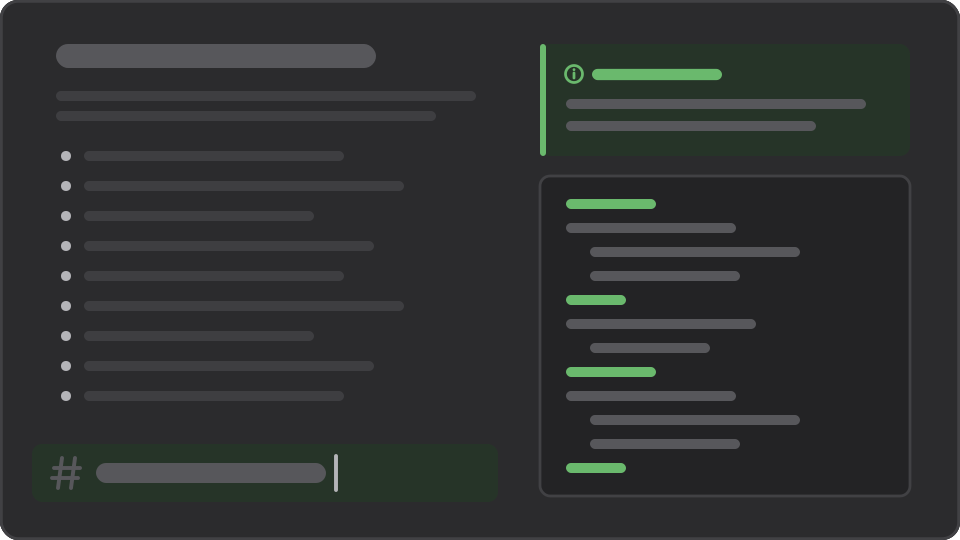
Markdown-Formatierung beim Schreiben
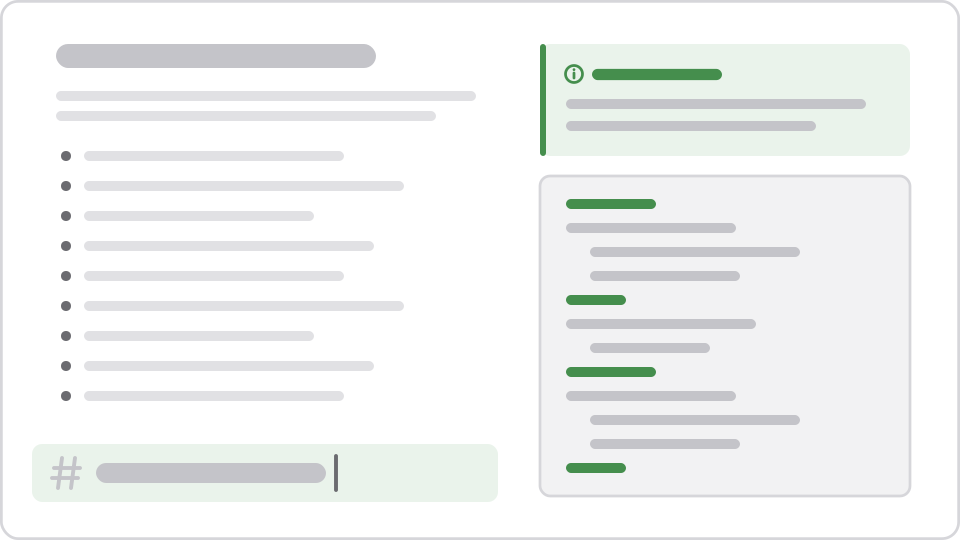
Überschriften, Listen, Tabellen, Code, Formeln und Callouts erscheinen formatiert, während du schreibst, und die Markdown-Zeichen siehst du nur dort, wo dein Cursor steht.
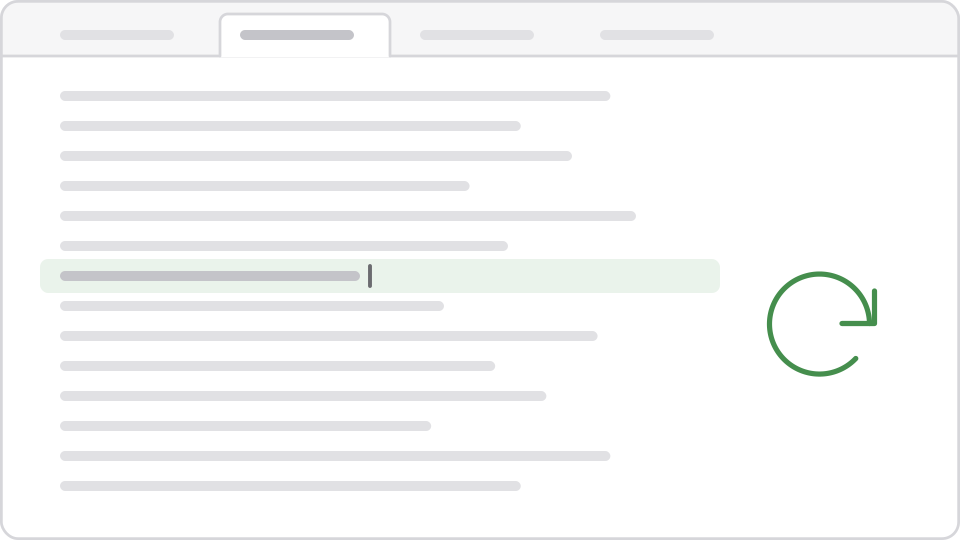
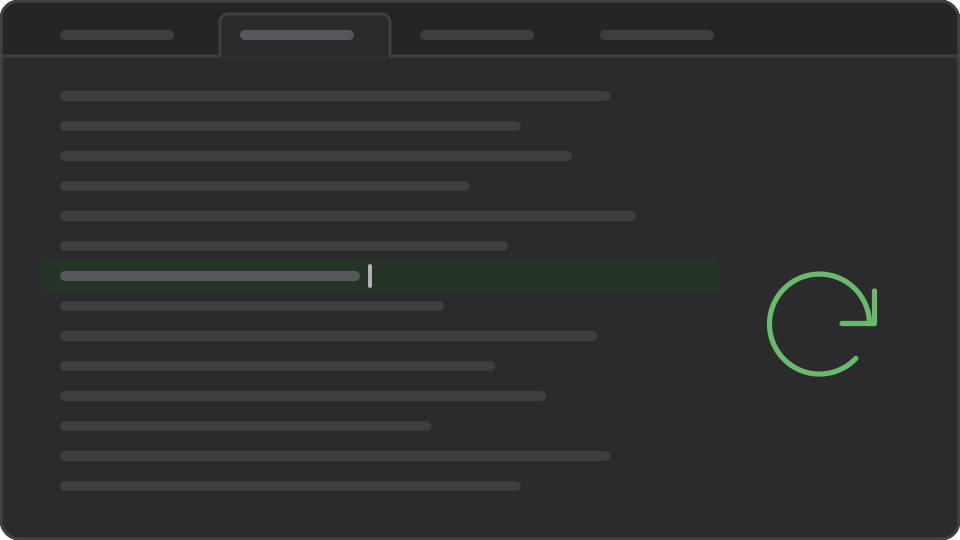
Mach weiter, wo du aufgehört hast
Startest du Zettelblock wieder, sind deine Tabs in derselben Zeile zurück, mit dem Cursor dort, wo du aufgehört hast. Und schließt du einen Tab aus Versehen, öffnet ihn ein Tastenkürzel wieder.
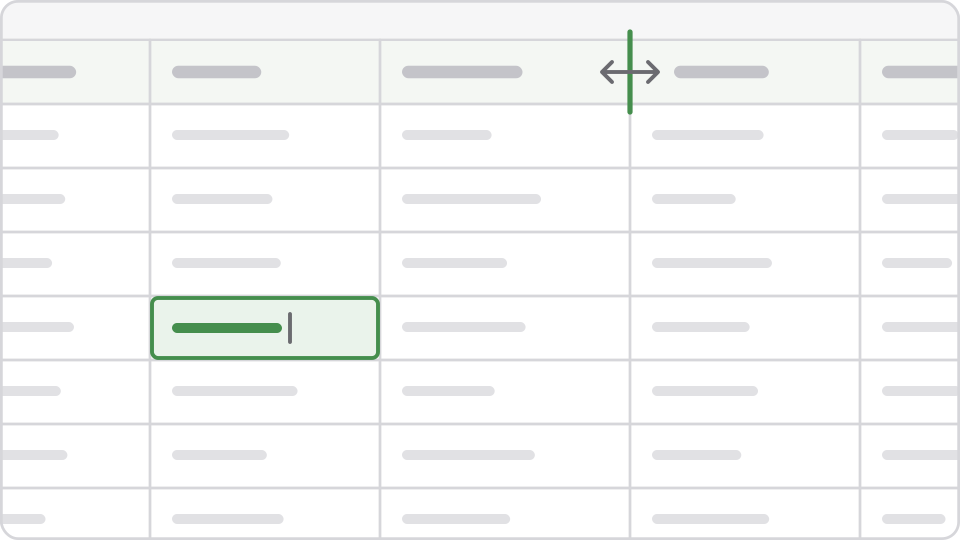
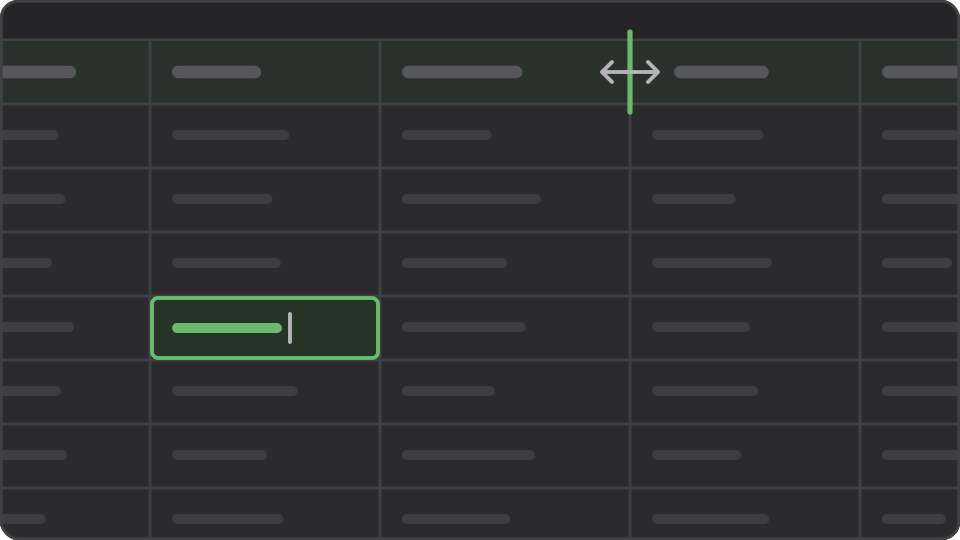
Intuitiver Tabelleneditor
Starte eine Tabelle, indem du sie in Markdown tippst oder Zellen aus einer Tabellenkalkulation oder einer Webseite einfügst, und bearbeite die Tabelle dann und passe ihre Größe an, wie du willst. Der Editor ist flexibel, aber gespeichert wird immer eine schlichte Markdown-Tabelle.
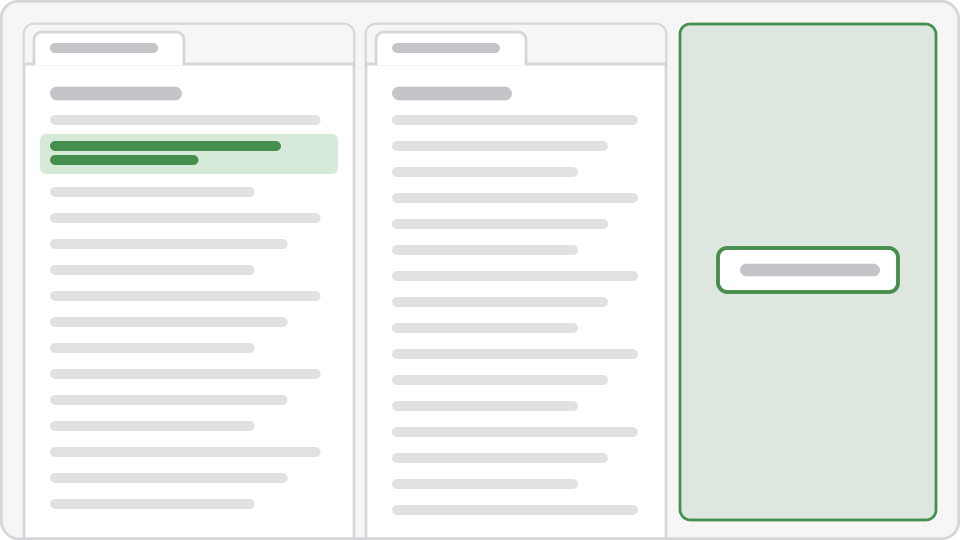
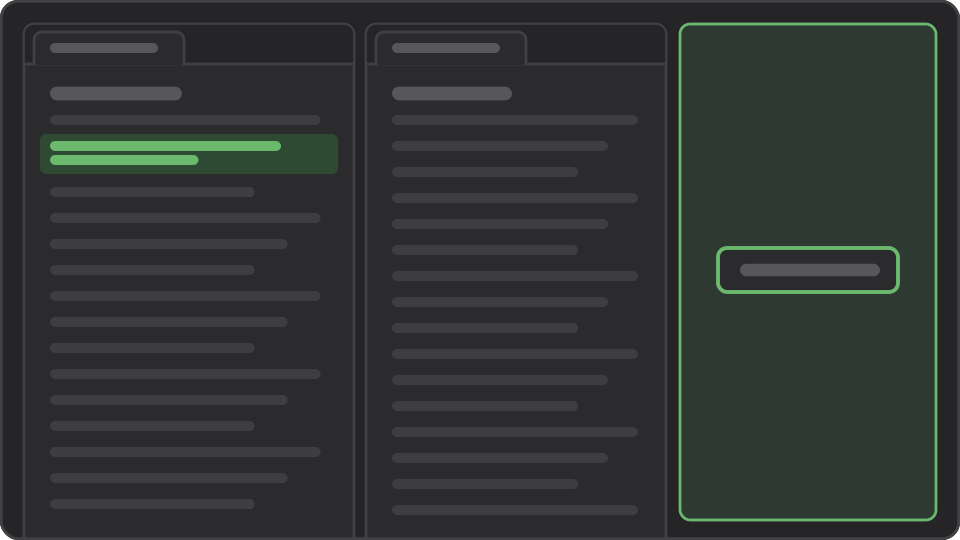
Das Fenster in Bereiche teilen
Zieh einen Tab an den Rand eines Bereichs, um das Fenster zu teilen, mit Platz für bis zu drei Bereiche nebeneinander und drei untereinander. Behalte deine Notizen neben einem Entwurf im Blick, oder sieh deinem Agenten in einer Datei bei der Arbeit zu, während du in einer anderen schreibst.
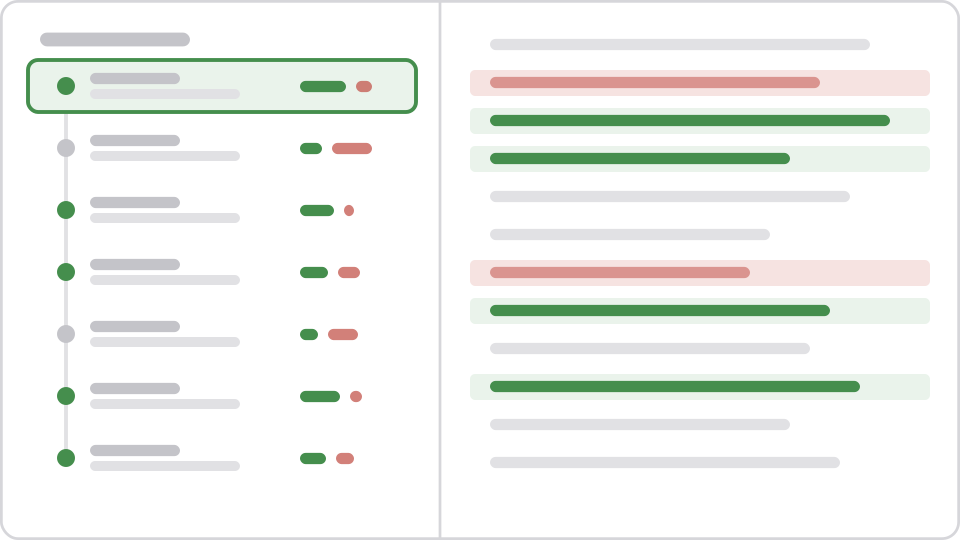
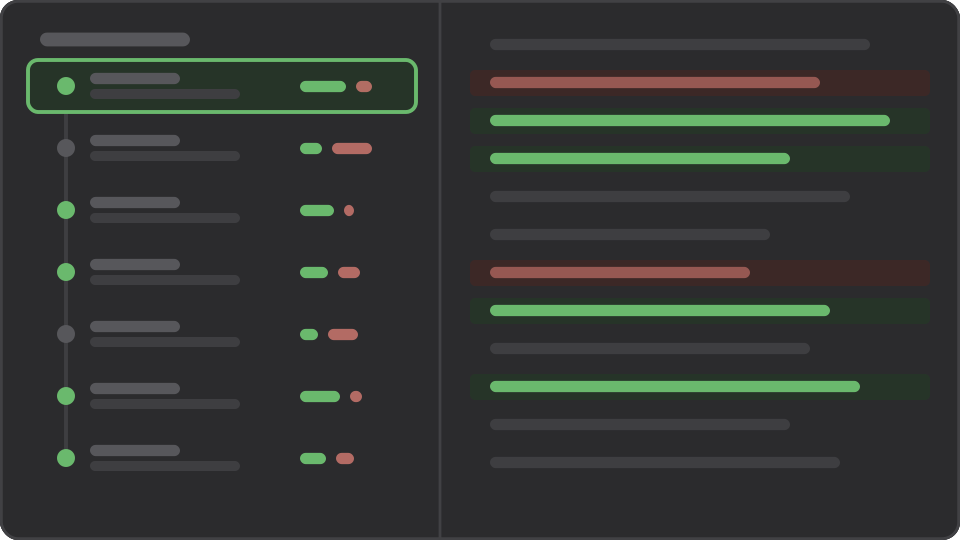
Getrennte Änderungsverläufe
Änderungen deines Agenten oder eines anderen Programms landen nicht in deinem eigenen Rückgängig-Verlauf, sodass sich beide nie vermischen. Nimm die neueste Änderung des Agenten mit einem Befehl zurück, oder wähl eine frühere Runde im Verlauf und sieh genau, welche Zeilen sie geändert hat.
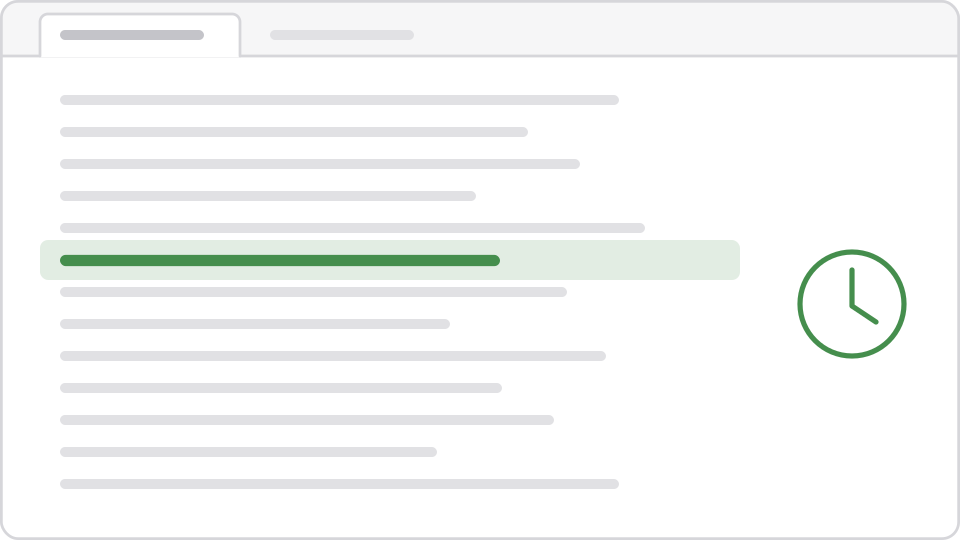
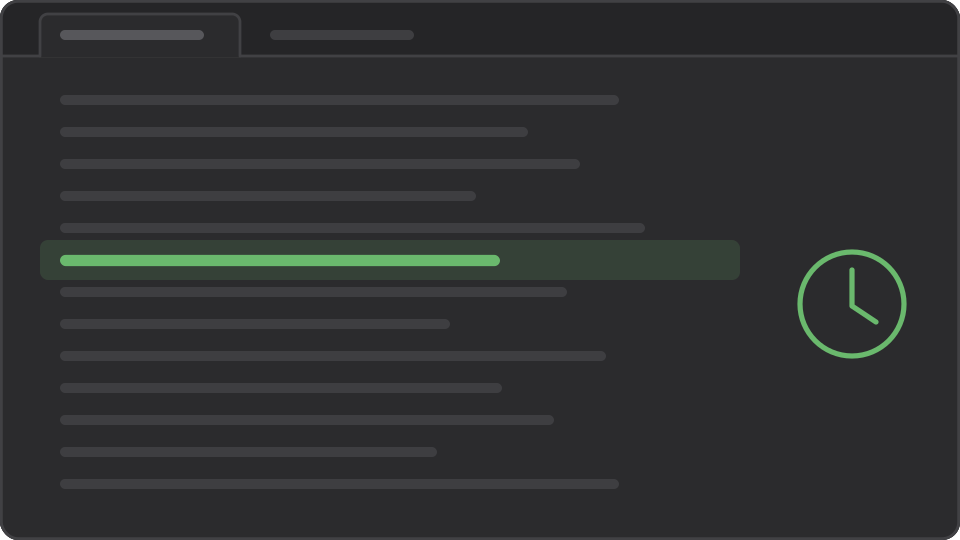
Automatisch gespeichert, sofort aktuell
Zettelblock speichert 300 ms, nachdem du aufhörst zu tippen. Ändert ein anderes Programm die Datei, zeigt der Tab die Änderung sofort.
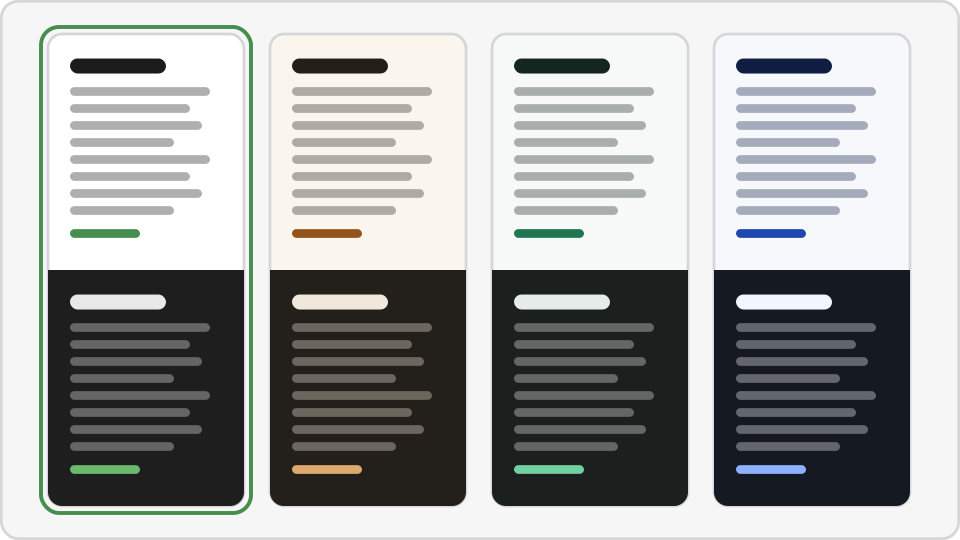
Ruhige Themes
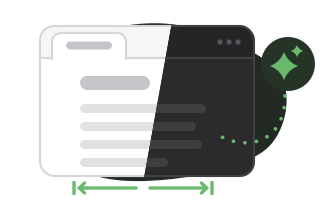
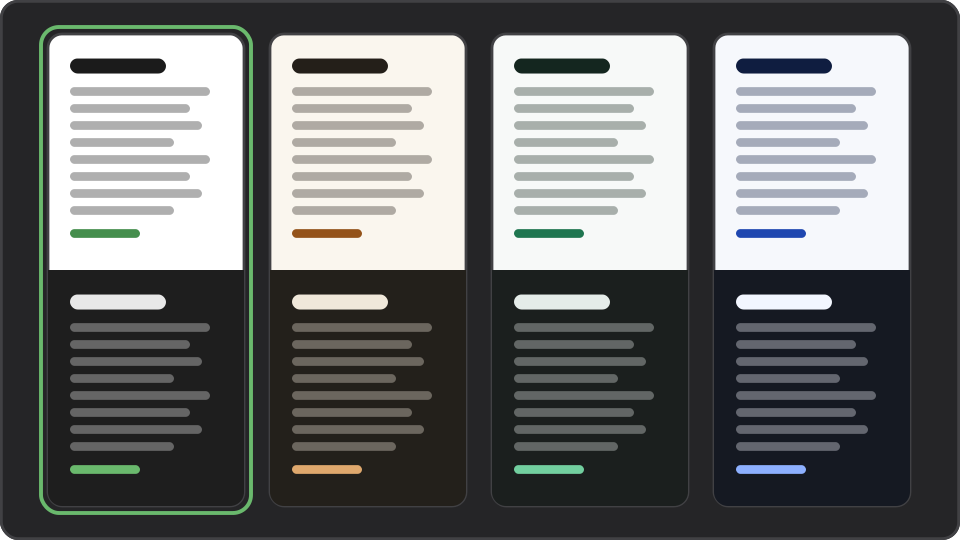
Es gibt vier Themes, jeweils hell und dunkel: Blatt, Papier, Moos und Tinte. Dazu wählst du selbst die Farben für Links, Überschriften und andere Textteile.
Privat und offline
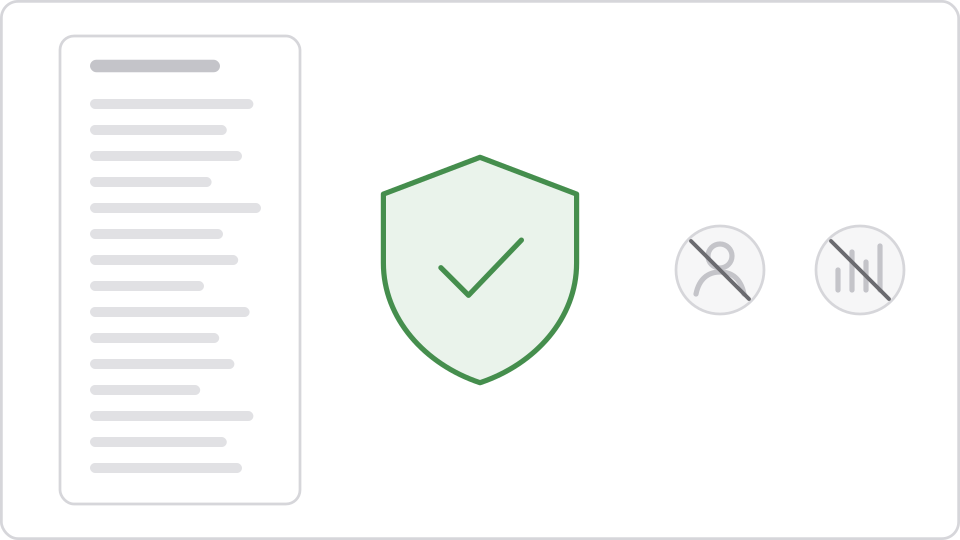
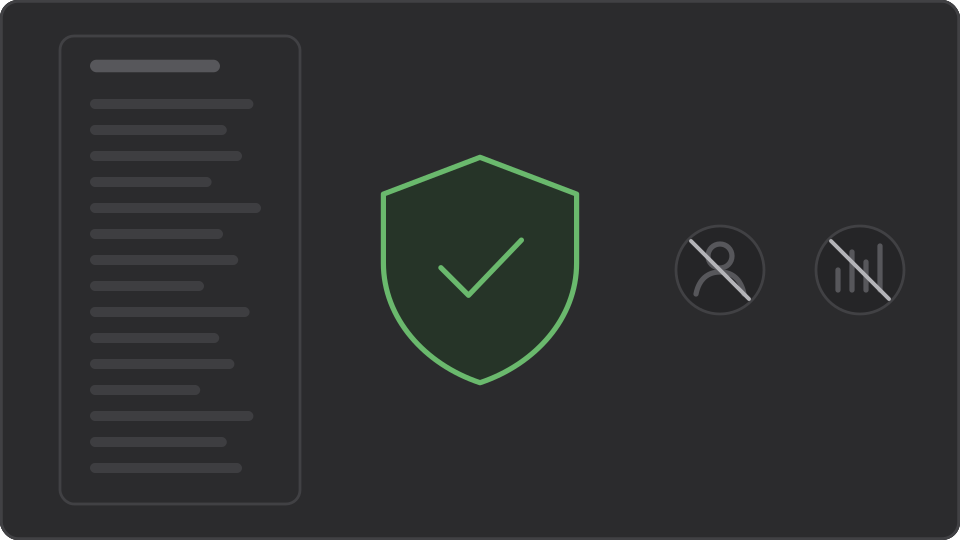
Zettelblock hat keine Telemetrie, du brauchst kein Konto, und deine Dateien bleiben auf deinem Computer. Online geht die App nur, um ein Bild aus dem Web zu laden, auf das eine Datei verweist, und um nach Updates zu suchen und sie herunterzuladen, so wie du es eingestellt hast.
Zettelblock für deinen Computer
Wähl den Build für dein System. Zettelblock läuft unter Windows, Mac und Linux.

Windows
Installer für 64-Bit-Windows.


macOS
Disk-Image für Macs mit Apple Silicon oder Intel.
Linux
Wähl das .deb- oder das .rpm-Paket.
Fragen und Antworten
Auf welchen Systemen läuft Zettelblock?
Zettelblock gibt es für Windows, Mac und Linux.
Welche Dateien öffnet Zettelblock?
Markdown-Dateien (.md und ähnliche Endungen) öffnet Zettelblock in der Live-Vorschau. Außerdem öffnet es .txt, .log, .json, .yaml, .toml, .ini, .xml, .csv und .tsv, wobei JSON, YAML, TOML, INI und XML mit Syntaxfarben erscheinen und CSV und TSV als Tabelle. Willst du für einen Tab eine andere Ansicht, wähl in seinem Rechtsklick-Menü „Anzeigen als“.
Wie bekommt Zettelblock Updates?
Beim ersten Start fragt Zettelblock dich, wie du Updates willst: von Hand, mit einem Hinweis, wenn es eine neue Version gibt, oder automatisch. Bis du antwortest oder selbst nachsiehst, kontaktiert Zettelblock keinen Update-Server. Die Windows-Version und die macOS-App im Ordner „Programme“ aktualisieren sich selbst. Mit dem .deb- oder .rpm-Paket oder wenn du die macOS-App direkt aus dem Disk-Image startest, zeigt Zettelblock, dass es ein Update gibt, und verlinkt den Download-Bereich.
Was kostet Zettelblock?
Nichts. Zettelblock ist für alle kostenlos, auch in Unternehmen und für Kundenarbeit, und es ist Open Source unter der MIT-Lizenz.
Brauche ich ein Konto?
Nein. Zettelblock hat kein Konto und keine Anmeldung. Es öffnet einfach die Dateien auf deinem Computer, und es funktioniert offline.
Welche KI-Agenten funktionieren mit Zettelblock?
Claude Code, Codex, OpenCode und andere Agenten, die Befehle im Terminal ausführen können, funktionieren alle. zblock connect installiert den Skill, der ihnen zeigt, wie es geht. Für Chat-Apps ohne Terminal gibt es einen optionalen MCP-Server, zblock mcp. Sogar Agenten, die die Datei mit eigenen Werkzeugen auf der Festplatte ändern, funktionieren, denn der offene Tab zeigt die Änderung sofort.
Kann ich festlegen, was mein Agent darf?
Ja. Unter Einstellungen → Agent-Berechtigungen schaltest du jede Aktion eines Agenten ein oder aus. Standardmäßig sind alle Aktionen an, außer dem Ändern deiner Tastenkürzel. Ist eine Aktion aus und ein Agent versucht sie, bekommt er eine Fehlermeldung und sagt dir, wo du sie einschaltest. Nur du kannst die Schalter ändern. Ein Agent kann keinen wieder einschalten. Hinweis: Die Schalter gelten für alles, was Agenten über Zettelblock tun. Ein Agent mit eigenen Dateiwerkzeugen kann Dateien trotzdem auf der Festplatte ändern. Ist die Datei in Zettelblock offen, nimmst du diese Änderung mit „Agent-Änderung rückgängig machen“ zurück.
Kann ich rückgängig machen, was mein Agent geändert hat?
Ja. Nach einer Änderung von außen zeigt eine Leiste oben im Tab, von wem sie kommt: „Ein Agent“ oder „Ein anderes Programm“. „Agent-Änderung rückgängig machen“ nimmt die neueste Änderung zurück, während deine eigenen späteren Änderungen bleiben, und mit jedem weiteren Mal gehst du weiter zurück. „Agent-Änderung wiederholen“ bringt eine Änderung zurück. Dein eigenes Rückgängig und Wiederherstellen bleibt davon unberührt. Hast du den Text des Agenten seitdem geändert, lässt Zettelblock die Änderung stehen und öffnet stattdessen den Verlauf mit einem Hinweis.
Was behält der Verlauf eines Tabs?
Solange Zettelblock offen ist, behält der Verlauf eines Tabs die letzten 20 Runden von Änderungen von außen. Eine Runde fasst die Änderungen zusammen, die weniger als 5 Sekunden auseinanderliegen, und zu jeder siehst du die Zeit, ob ein Agent oder ein anderes Programm die Datei geändert hat, und die hinzugefügten und entfernten Zeilen. Wähl eine Runde, um die Unterschiede zu sehen und den Text von vorher wiederherzustellen, was dein normales Rückgängig zurücknehmen kann. Der Verlauf liegt nur im Arbeitsspeicher, Zettelblock schreibt ihn also nicht auf die Festplatte und schickt ihn nirgendwohin, und er ist weg, wenn du den Tab oder Zettelblock schließt.
Wo liegen meine Dateien?
Auf deinem Computer. Zettelblock öffnet und speichert jede Datei dort, wo sie liegt. Es gibt keine Cloud und keinen Sync.


Gefällt dir Zettelblock? Bitte unterstütze es.
Zettelblock ist kostenlos und Open Source. Wenn es dir hilft, kannst du dich bedanken, indem du eine digitale Dankeskarte kaufst.